
Intel Arc B580 在 Windows 上安装 ComfyUI(XPU 加速)
Intel Arc B580 属于新一代 Xe 架构 GPU,搭配 oneAPI + PyTorch XPU 后,在本地运行 ComfyUI 进行 AI 绘图已经非常成熟。下面是一套经过实测的、简洁可靠的安装流程,并附带性能表现参考。
1. 下载 ComfyUI 主程序
ComfyUI 是一个节点式的 Stable Diffusion 前端,开源、轻量、可扩展。
GitHub 仓库: https://github.com/comfyanonymous/ComfyUI (github.com in Bing)
你可以直接点击 Code → Download ZIP,或使用 Git 克隆:
git clone https://github.com/comfyanonymous/ComfyUI.git2. 安装 Intel XPU 版本的 PyTorch
Intel GPU 不使用 CUDA,而是依赖 oneAPI + PyTorch XPU。官方提供了专门的 pip 源。
在你的 Python 环境中执行:
pip install torch torchvision torchaudio --index-url https://download.pytorch.org/whl/xpu安装完成后,你可以用以下命令验证是否识别到 XPU:
import torch
print(torch.xpu.is_available())
print(torch.xpu.device_count())
如果返回 True 且设备数量大于 0,说明 B580 已被正确识别。
3. 下载 Stable Diffusion 模型(safetensors)
ComfyUI 默认从 models/diffusion_models 目录加载模型。
你可以将 SD1.5、SDXL、或者你喜欢的 LoRA 模型放入:
ComfyUI/models/diffusion_models/推荐使用 .safetensors 格式,安全且加载更快。
常见模型来源(需自行搜索):
- HuggingFace
- Civitai
4. 安装 ComfyUI 依赖
进入 ComfyUI 目录:
cd ComfyUI
pip install -r requirements.txt
如果你使用 Intel GPU,建议额外安装:
pip install intel-extension-for-pytorch这会进一步提升 XPU 推理性能。
5. 启动 ComfyUI
在 ComfyUI 根目录运行:
python main.py首次启动时,终端会打印类似信息:
Using device: xpu:0
Found Intel ARC B580
Loaded VAE on xpu:0
Loaded CLIP on xpu:0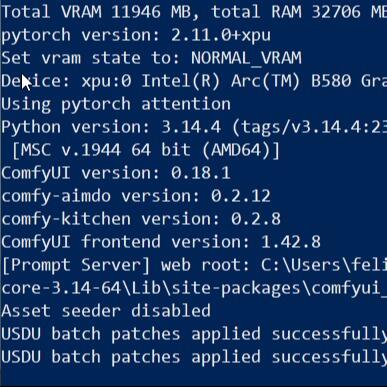
这表示 ComfyUI 已成功使用 Intel Arc GPU(XPU)进行推理。
6. 性能表现(实测参考)
以下为 B580 在 Windows + PyTorch XPU 环境下的实际表现:
● 生图阶段
生成 600×800 分辨率、40 步 的图像,GPU 监控会出现明显峰值,说明推理过程完全跑在 XPU 上。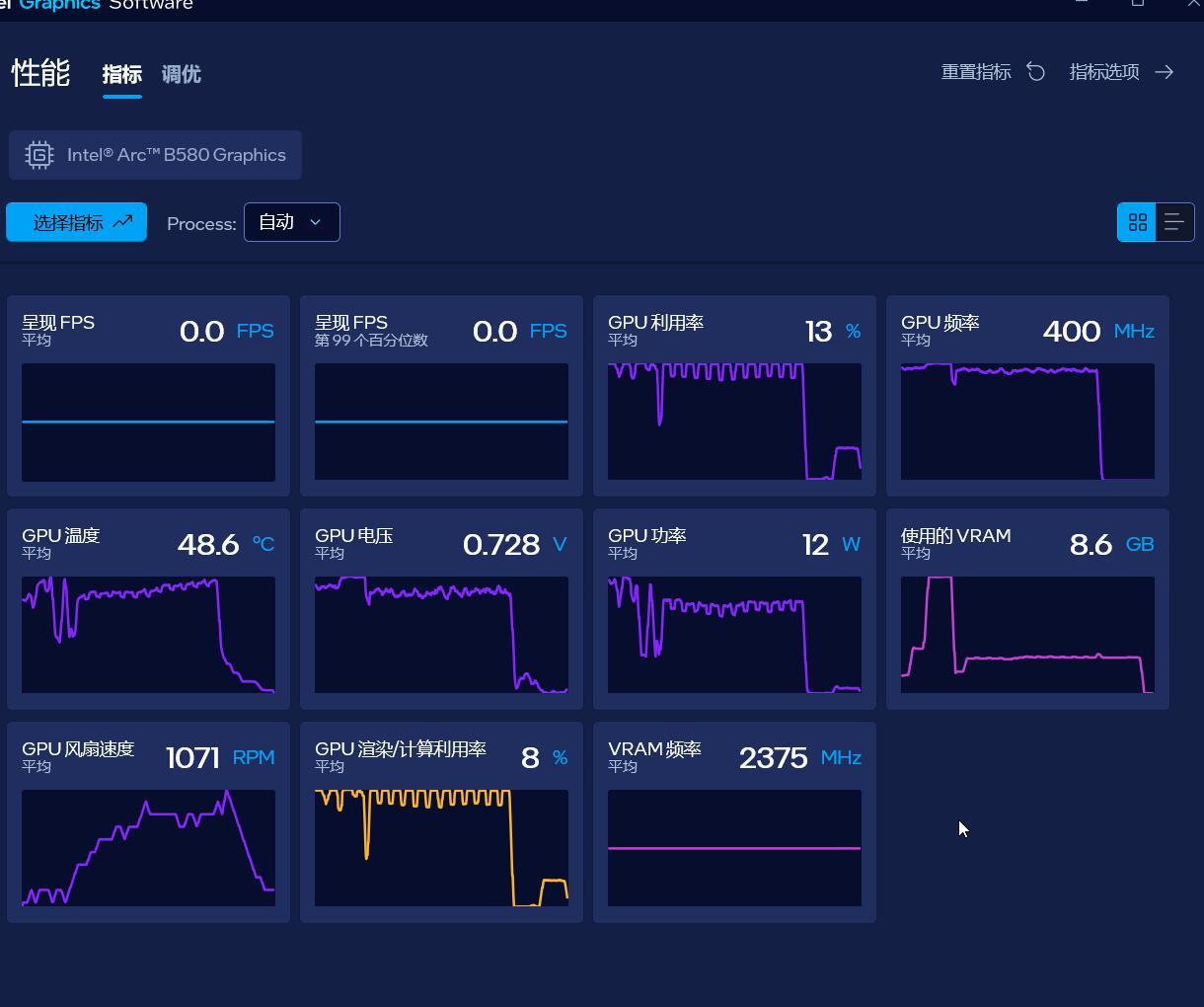
● 放大阶段
使用 UltraSharp(高质量放大模型) 将图像放大至 2 倍,总耗时约:
50.54 秒(含生成 + 放大)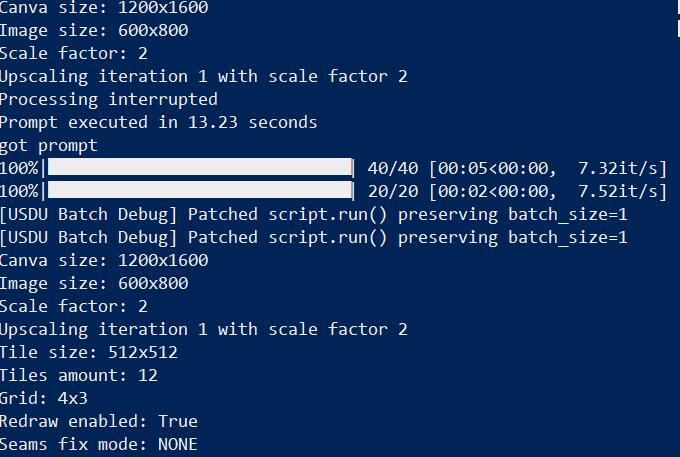
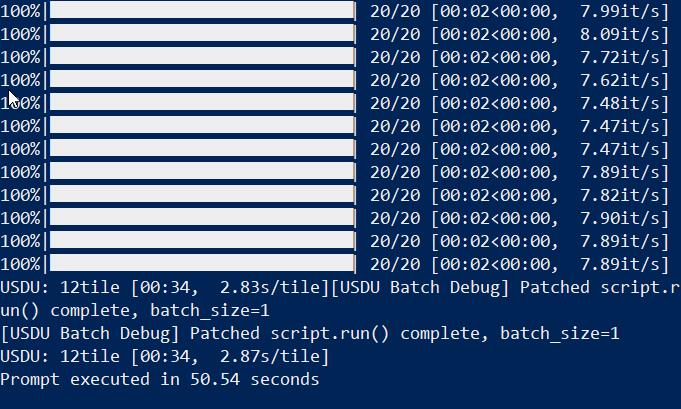
对于中端 Arc GPU 来说,这个速度属于正常水平。
7. 学习 ComfyUI:推荐教程
B 站 Nenly 同学: https://space.bilibili.com/1814756990
该 UP 主的教程清晰易懂,适合从零开始学习节点式工作流。
总结
Intel Arc B580 通过 PyTorch XPU + oneAPI 已经可以稳定运行 ComfyUI,安装流程简单,性能也足够应对日常 AI 绘图需求。只要按照以下步骤即可顺利完成:
- 下载 ComfyUI
- 安装 PyTorch XPU
- 放入模型
- 安装依赖
- 启动并开始绘图
本作品采用 知识共享署名-相同方式共享 4.0 国际许可协议 进行许可。